2008-06-28

BP-通过缩略图管理浏览器书签


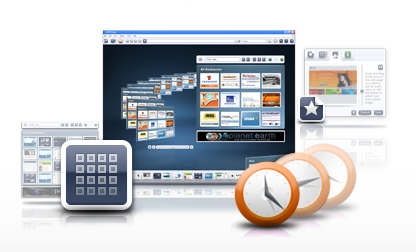
之前写过一篇文章介绍AT&T的浏览器Pogo查看该文章),你可能对Pogo管理书签采用的绚丽3D效果印象深刻,不过除此之外Pogo这款名副其实的heavy browser并没有带给我更多惊喜,所以如果仅仅因为对它绚丽的3D界面情有独钟而安装这个大家伙可能并不怎么理智,不过如果你使用的是firefox浏览器的话,现在将可以获得一个双赢的解决办法,让你既可以一如既往的使用优秀的firefox同时享受到3D效果可视书签管理的便捷和乐趣。

Bookmarks Preview是一款firefox插件,已支持到firefox 3版本,初次安装将被询问是否愿意为当前已存在书签创建缩略图,如果选是BP会在后台运行执行,完成后弹出提示信息,此后你存储的书签都将自动创建缩略图。同时可以设置BP是否为加密网页创建缩略图,考虑到安全该选项默认关闭。
运行BP按操作 工具-管理书签即可,三种显示模式任你选择,书签管理变得更加便捷并充满乐趣。
你可以到这里下载Bookmarks Preview或者到这里下载firefox 3

ps创建绚丽发光效果 2

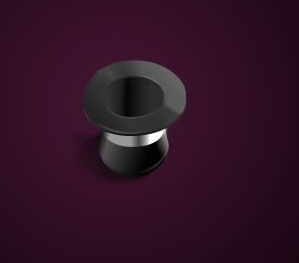
step 1 创建一个新文档,从你的图片收藏夹里面找一顶帽子,如果没有你可以从这里下载,下载以后你需要一小点处理,或者查看我的参考教程,希望你也能够从中受益。

step 2 准备工作完成以后,新建一个图层,使用渐变工具(G)创建背景,按中心渐变,最近特别喜欢用紫色和大红,你也可以这样做。

step 3 新建一个组,现在我要处理帽子里冒出来的发光文字,先用钢笔工具绘制一条弯曲的路径,可能现在并不能绘制的很完美,没关系因为后面我们还会对她进行处理,路径完后以后用文字工具按路径填写文字,同样的方法完成三条弯曲的文字,分别放在单独的层里。

step 4 以中间那条紫色的文字图层为例。选中该图层,如果你没有把握一次完成好可以复制该图层一次并设置为不可见以防万一。

step 5 接着第四步,为该层设置外发光图层效果(紫色)

step 6 ctrl+T,然后单击右键,选择"变形",现在你可以将文字进一步弯曲成你想要的效果,不要担心把文字拉变形,因为那正式我们想要的。

step 7 现在文字效果的雏形已经出来了,我们需要再修饰一下。在该层的图层缩略图上按下ctrl然后单击鼠标左键,新建一个图层,填充白色,如果不够白你可以复制几次然后合并它们,接着调整图层混合模式为“叠加”,同样的方法再创建一个填充白色的图层,你需要按照上图创建文字图层下方的高亮部分,这很容易。

step 8 接着回到文字图层,你需要使用涂抹工具将该层的边缘涂抹出更漂亮的效果,这已经到了最后的阶段,你可以完全按照自己的眼光修改这些发光文字到想要的效果,我一并使用了模糊工具,减淡工具,并为其创建了一些红色和部分高亮的效果。

step 9 到这一步,第一条发光文字就完成了!使用类似的方法修饰其他两个文字图层,这可能需要花费一些时间

step 10 完成3条文字效果以后,回到那顶帽子,我们需要让文字看起来像是从帽子里面冒出来的一样,步骤很简单,你需要按照帽子的边缘把发光文字多于的部分剪掉,完成以后看起来可能会很生硬,你可以用画笔工具(白色)在边缘涂抹一下,你可以模仿上图进行操作。

step 11 到此该图的主体已经完成了,接着修饰一下环境。为帽子添加阴影,添加一些额外的文字以及那两条漂亮的曲线,大功告成!

这个教程都是按照我做的操作的步骤来写的,和原教程有些不同,建议你参考一下原教程,因为上面为每一步配有更详细的截图,同时还实现了一些和这个不同的效果。原教程地址>>>

2008-06-27

[视频] Charlie bit me - different versions

Original version


The best reprise version


The best voice imitated version


The most fuckin version:D


The most disgustin adult version


Hot girls version

[视频] English word: FUCK

Pogo的邀请信终于到了

今天下午晚些时候终于收到了Pogo的邀请邮件,十分的非常激动,赶紧上官网去下载下来了,54M,对于一个浏览器已经相当大了,装载过程有些迟钝,先前点了几下居然没反应,最后居然把防火墙激活了,提示有风险,取消以后终于开始安装了,安装默认放c盘,不提供修改路径选项,这点有些不爽,安装过程提示导入ie等其他浏览器中的书签,供选项包括ie7,firefox 2,opera 9,safari(以上浏览器中firefox已更新至firefox 3,opera更新至opera 9.5),导入书签速度还不错,差不多半分钟,接着安装成功,出现配置向导,这时候还可以选择导入Pogo提供的其他书签内容,由于网速慢,这一步被我给省了,另外visible的播放器也会同时安装进去,应该是用于支持Pogo的3D效果的。
整个安装与配置过程花了两分钟左右,安装完以后我便迫不及待想尝试Pogo的3D效果,打开书签界面立刻变成3D界面,不过有些失望的是3D效果并不如预想的好,反应很迟钝(1G的2.8G,和俺电脑配置也有关),历史记录的3D效果同样不平滑,这难免有些让人失望了。
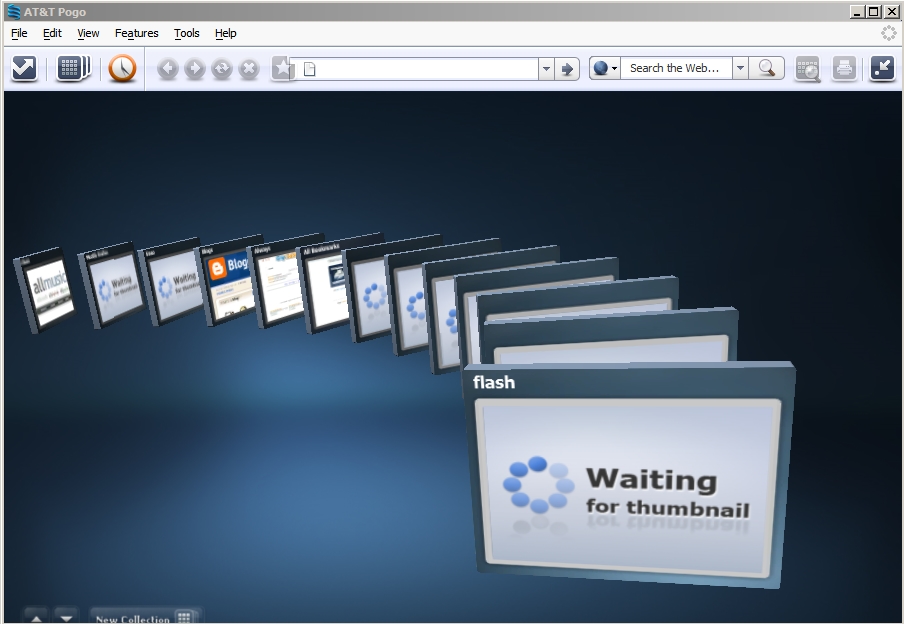
此外Pogo支持同Opera类似的欢迎页,你可以在欢迎页面定义若干首页并形成缩略图,不同的是opera仅支持最多添加9个而Pogo貌似可以无限添加,另外鼠标手势和Opera类似。Pogo浏览器一个和其他浏览器很大的不同点即标签页放到了浏览器最下面并以缩略图的方式显示,这样的设计对于习惯了通常上方标签栏的用户可能会带来不适应,比如偶。其余的也就和其他浏览器大同小异了,总体说来Pogo让我有些失望,而最必须提到的是,Pogo真的是名副其实的heavy browser,启动的时候会发现任务管理器里面突然运行了好多项进程。浏览体验很不爽,Pogo提供正式版之前最好首当其冲的解决了这个问题,否则要是让用户一开始就碰着石头那以后的路就不好走了。
另外我感觉就目前这样的效果即使将书签实现为了可是的页面缩略图效果貌似也没有带来多大的便利(除了很好看),而且像我通常上网几乎不会从历史列表里面去找记录,这个3D的历史记录浏览功能对于我目前也没有多少实际意义,所以Pogo的这些技术要么可能改变人们上网的习惯,变得很成功.要么则可能沦落为中看不中用的绣花枕头.

像我之前安装的PocLens浏览器插件,他实现的3D效果就非常优秀,运行相当平滑,操作起来很爽,如果Pogo能够继续提高其3D界面的表现效果,把用户第一时间吸引住(而不是像这样让用户失望),还是有很有钱途的。