Showing posts with label 设计. Show all posts

2008-06-23

ps创建绚丽发光效果


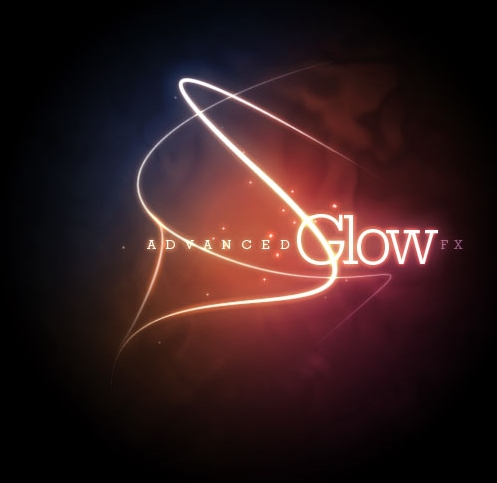
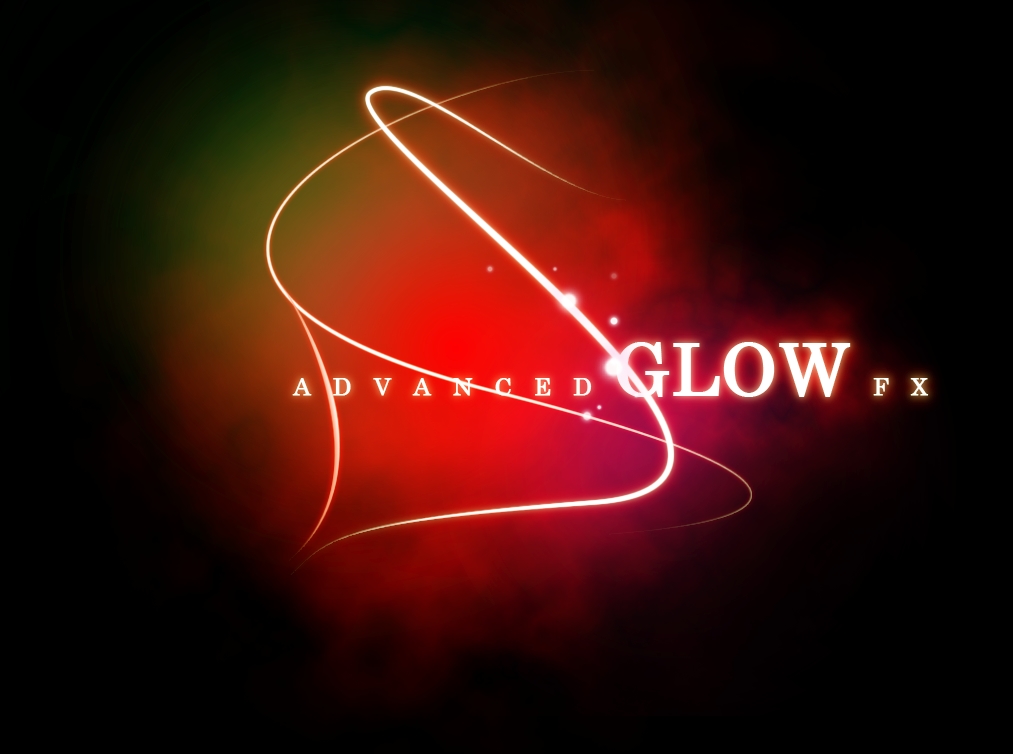
这是之前对PSDTUTS上找到的一份ps教程进行的模仿图和原图,色彩用的还不够到位,想必你已经看出了哪张是原图哪张是模仿图了,这里仅简要说明一下流程。

step 1 创建一份新文档。

step 2 设计的背景首先通过圆心渐变创建一个大背景,接着在新图层中使用分层云彩滤镜填充,二者经过精心结合后组成天空效果的背景图案。

step 3 前景色的光线使用钢笔工具描边,模仿压力勾选,接着设置图层样式内发光,结合复制图层,模糊与擦除工具完成光线的绘制,所有光线按类似方法完成。

step 4 文字效果的方法类似光线的设计。

step 5 在新图层中涂抹出蓝色和绿色的色块,更改叠加模式为加强,修改其透明度然后使用橡皮工具擦除多余的部分,即完成背景图左上和右下角的颜色效果。

step 6 接着创建调整图层,调整曲线,增强对比度,调出泛黄光的效果(常用的效果)即可

web2.0风格按钮制作教程

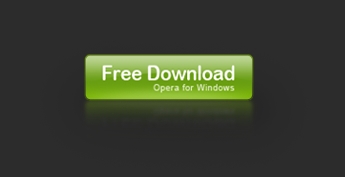
最近opera 推出9.5新版本,推广界面大大的下载按钮做的很精致,后来照着做了做,在这里写个教程。


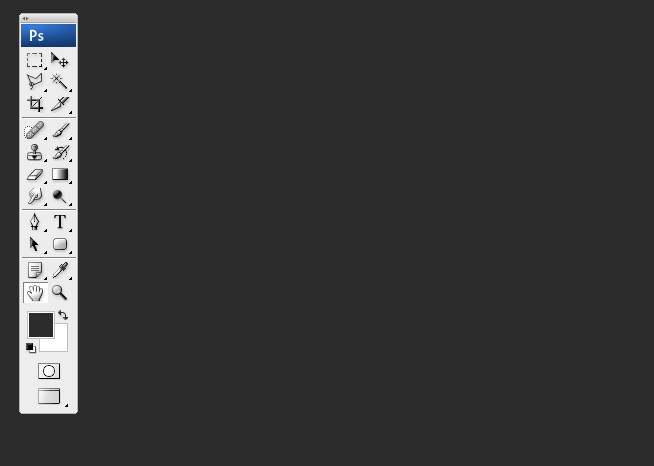
首先创建一个新文档,设置一个暗灰色背景,然后保存文档。


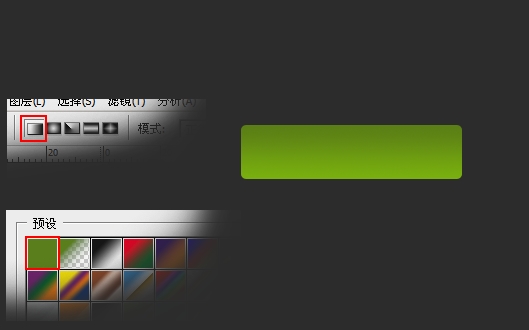
新建图层1,使用圆角工具创建一个圆角矩形,并使用渐变工具{#79b006 - #5b800d]按照垂直方向填充。

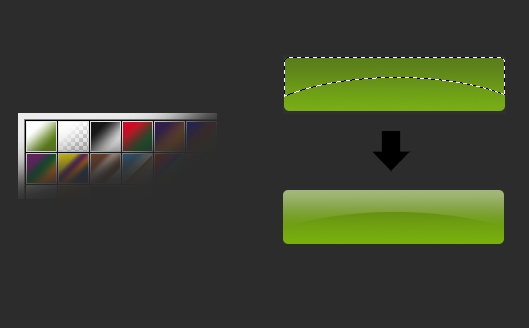
新建图层2,创建如图所示选取,然后使用渐变工具[#ffffff - transparent]按照垂直方向填充。然后调整该图层透明度为45%。


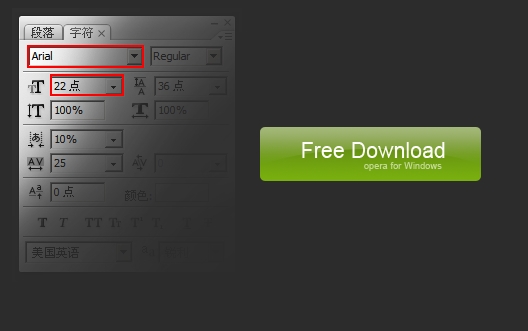
添加文字到按钮,参数见图示。


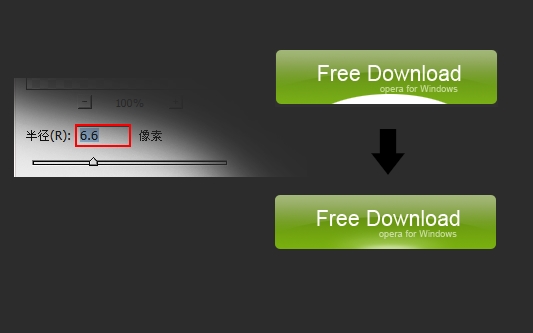
修饰按钮下部,新建图层,使用椭圆工具创建小半圆选取,并填充为白色,然后使用高斯模糊[6.6],调整图层透明度到适中。使用相同方式重复创建几次,直到组合出满意的效果。


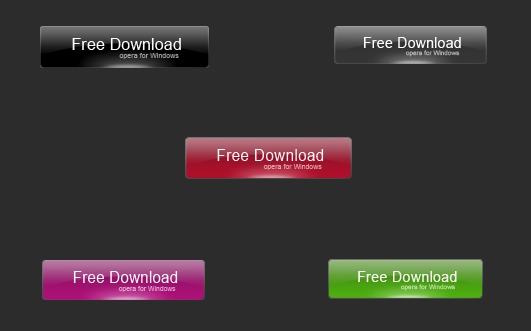
最后,为其描边,即完成该按钮的制作。这样我们仅需修改绿色的背景图层即可创建出不同色彩的按钮.